


Description
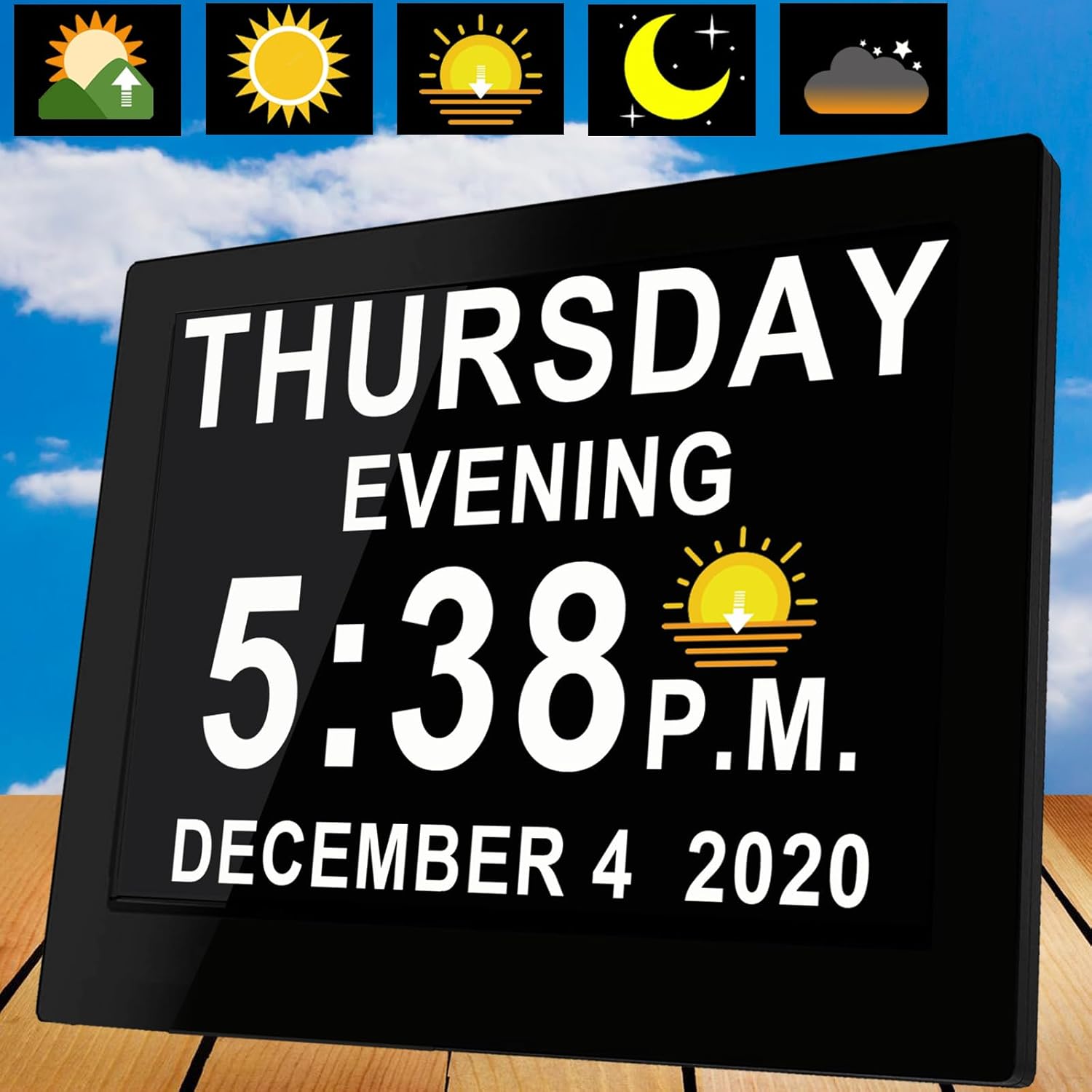
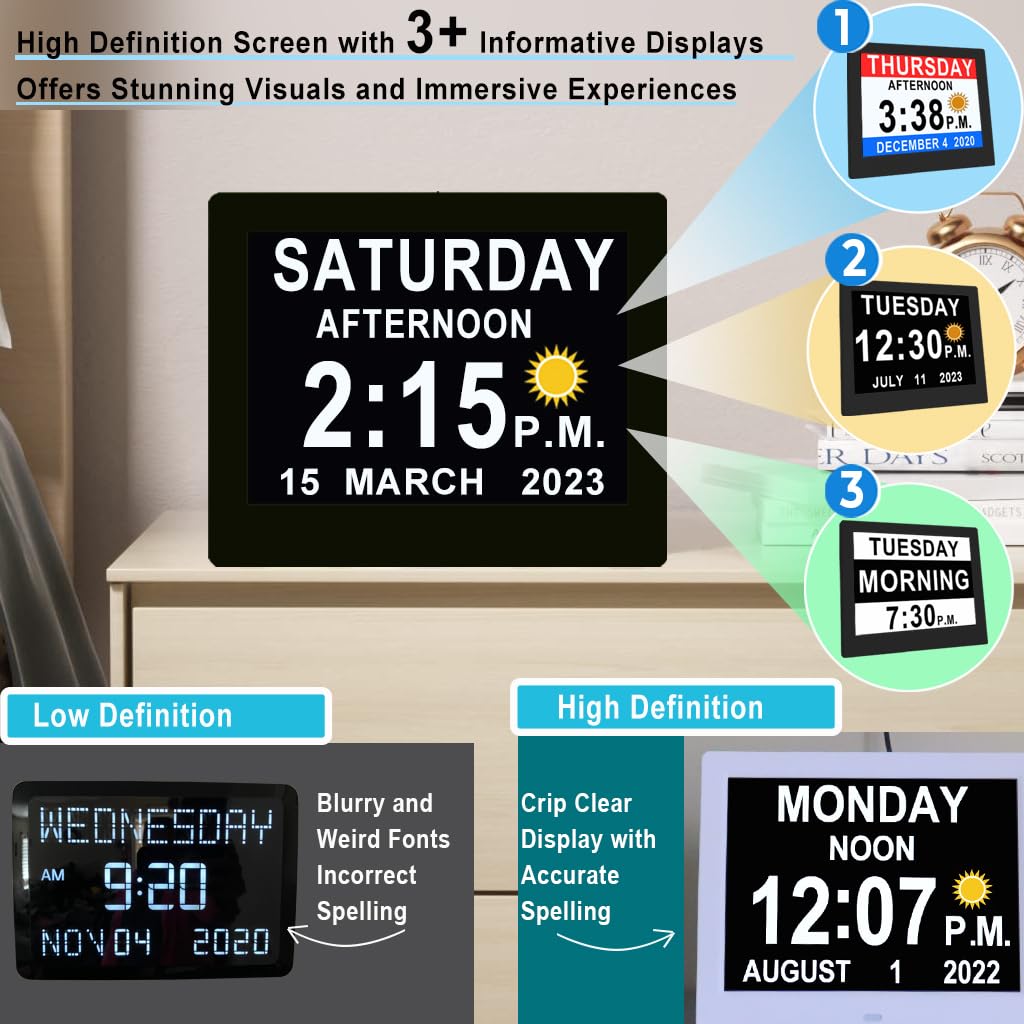
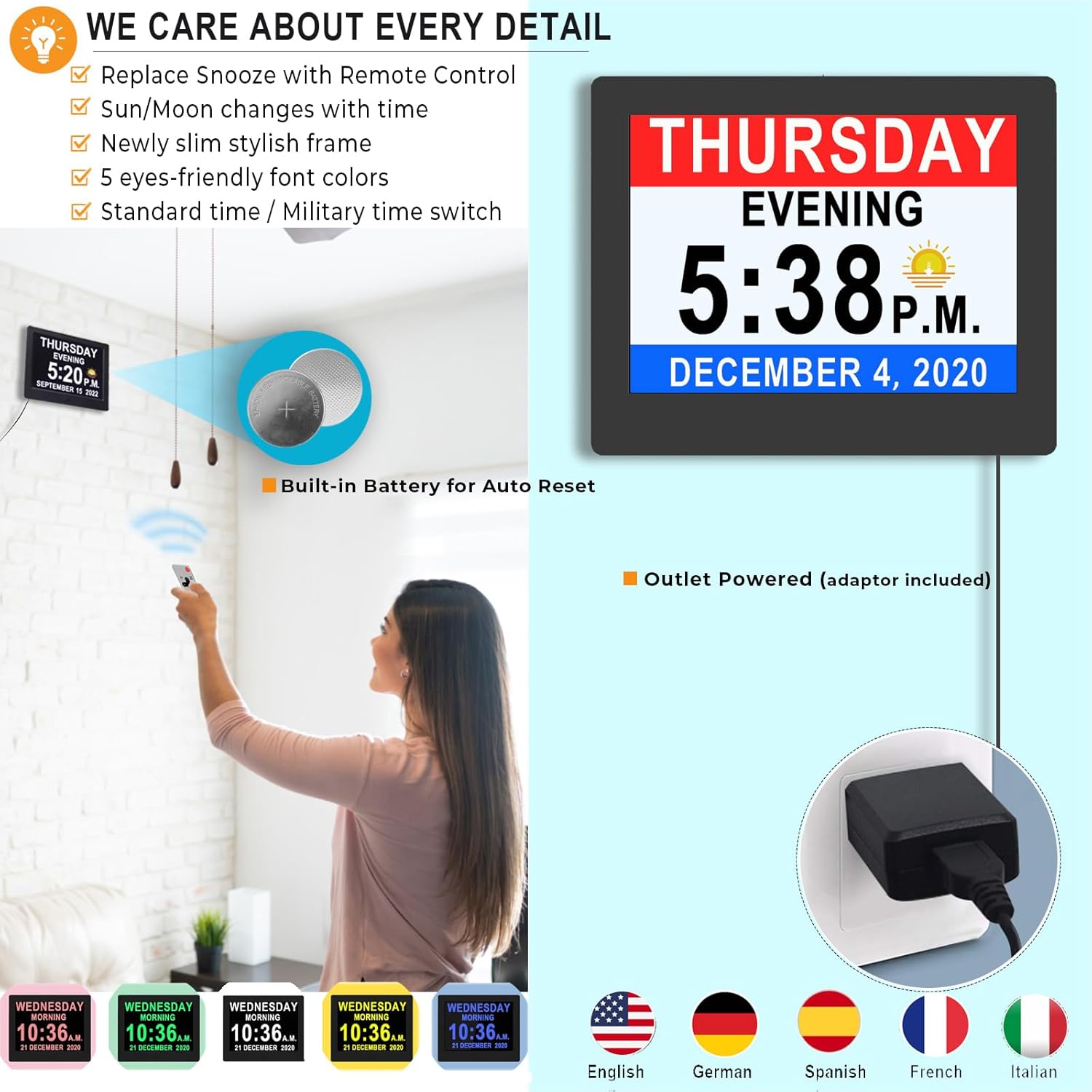
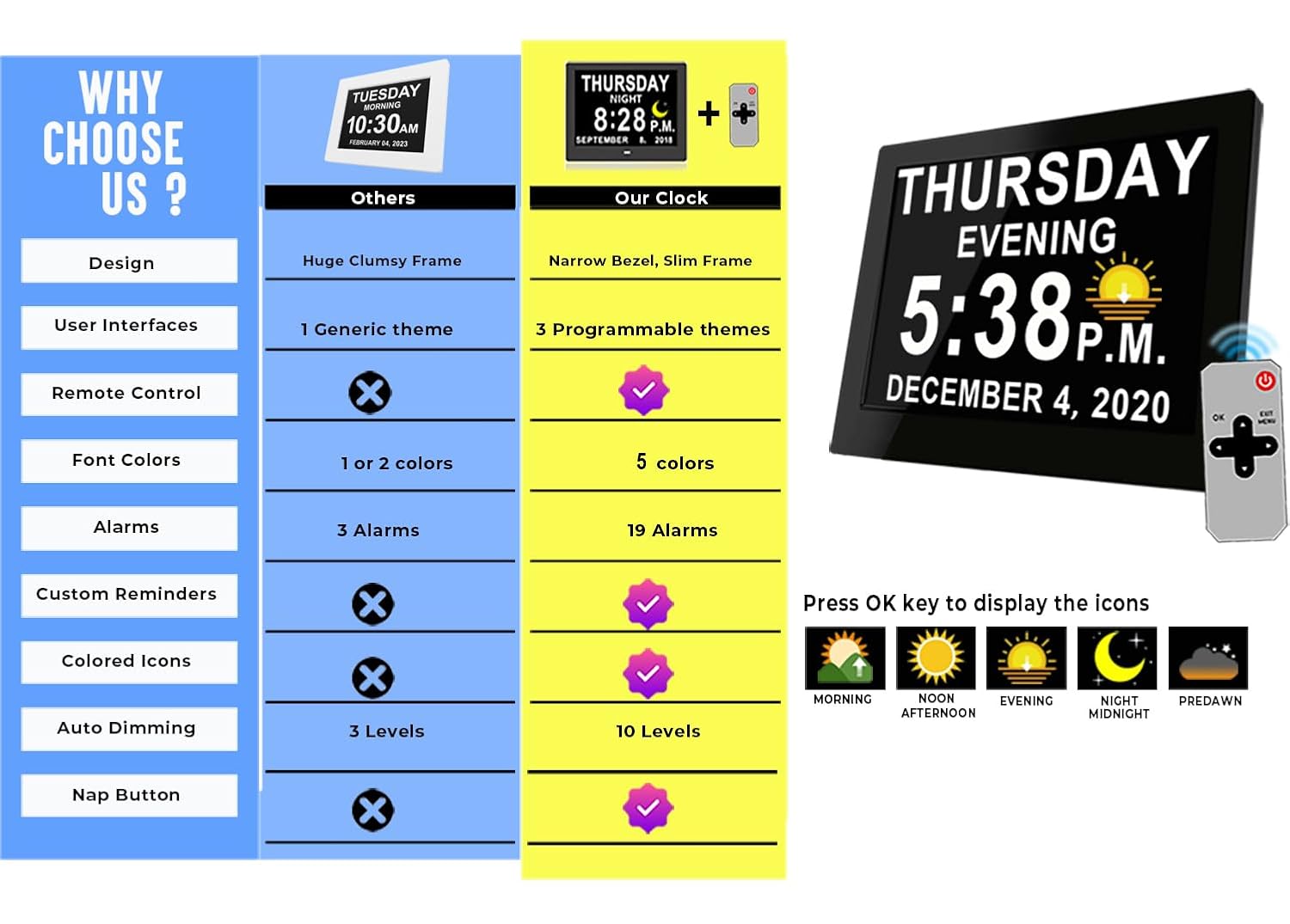
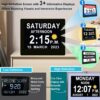
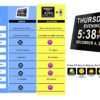
- ✅【𝗟𝗮𝗿𝗴𝗲 𝗛𝗗 𝗗𝗶𝘀𝗽𝗹𝗮𝘆 𝘄𝗶𝘁𝗵 𝐀𝐜𝐜𝐮𝐫𝐚𝐭𝐞 𝐃𝐚𝐭𝐞 𝐓𝐢𝐦𝐞】Véfaîî 8-inch large stunning 1280x800P HD Day Date Clock clearly spells out the time and date with Sun☀️Moon🌙 icons, no confusing abbreviations! Powered by safety-certified adaptor, cell battery is included and no AAA -battery required, using with confidence and providing full day time information
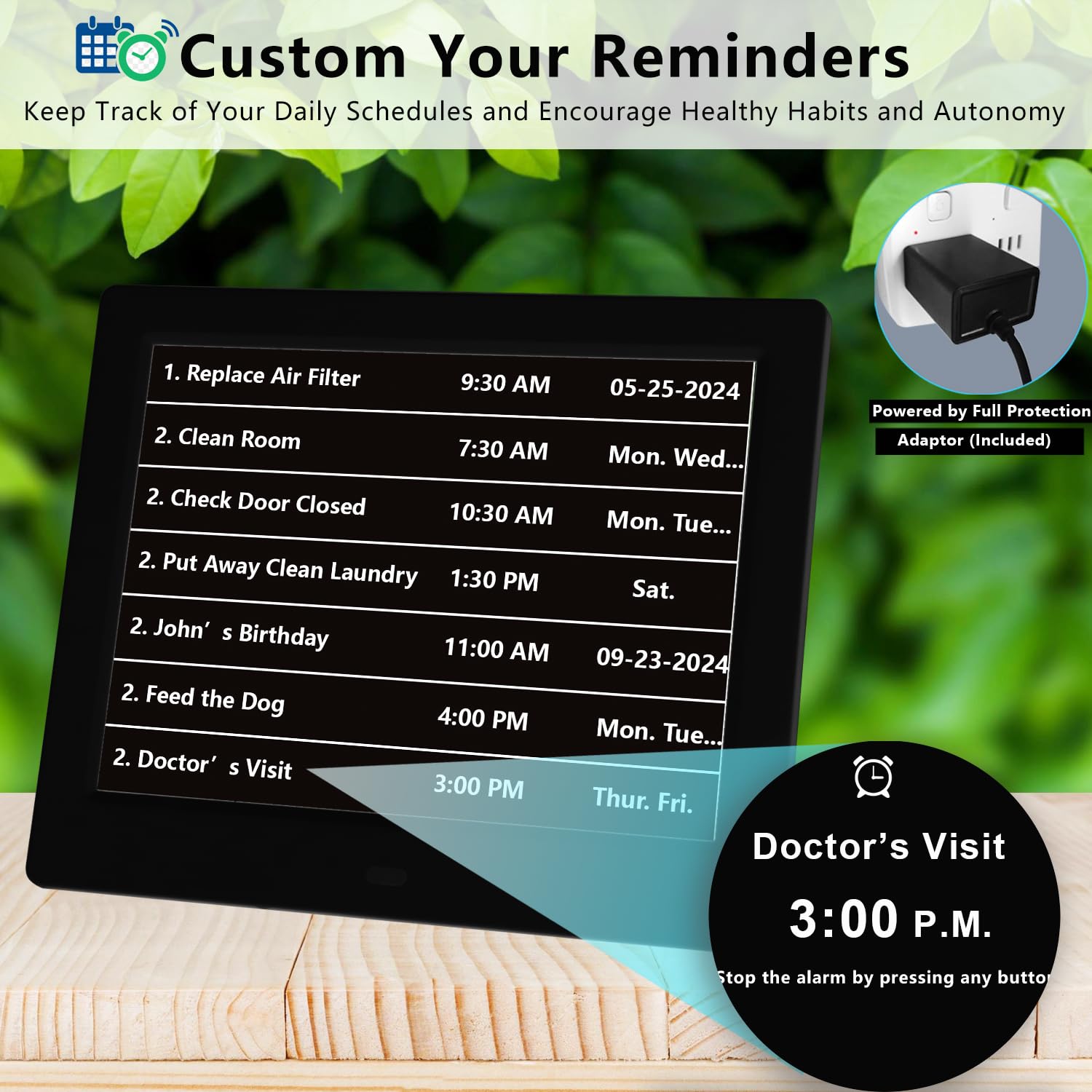
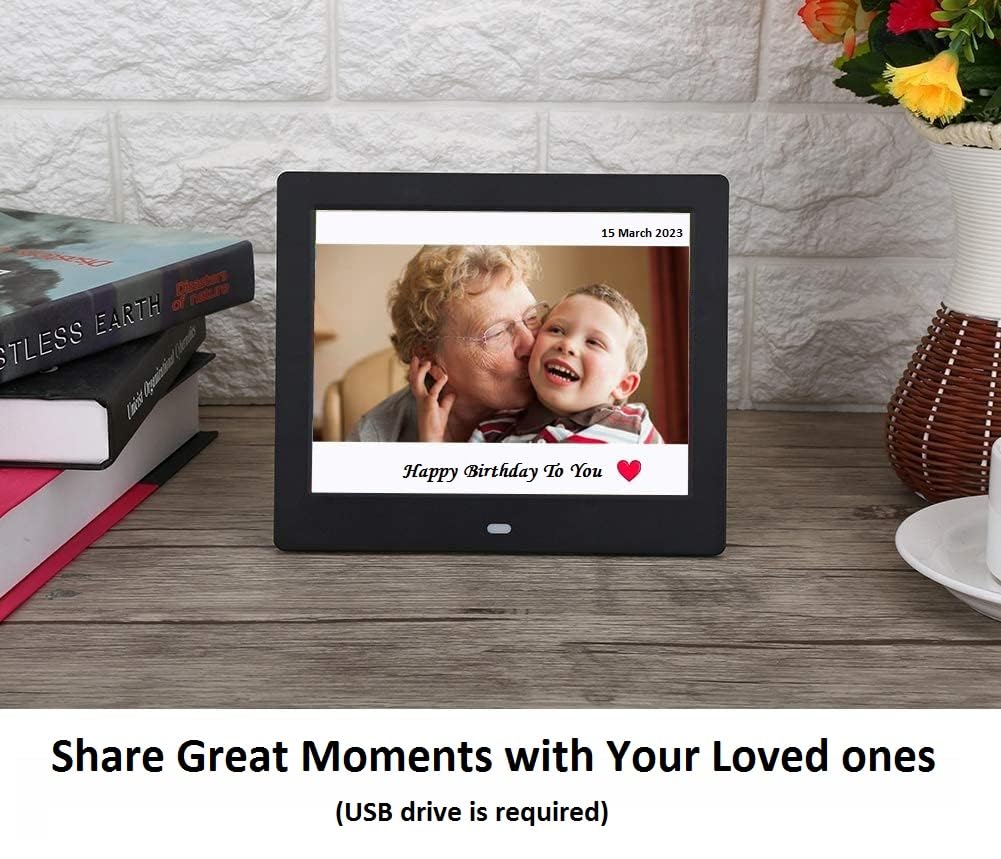
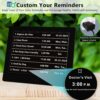
- ✅【𝗖𝘂𝘀𝘁𝗼𝗺 𝗥𝗲𝗺𝗶𝗻𝗱𝗲𝗿𝘀 𝗳𝗼𝗿 𝗬𝗼𝘂𝗿 𝗙𝗮𝗺𝗶𝗹𝘆 𝗦𝗰𝗵𝗲𝗱𝘂𝗹𝗲𝘀】Not just multiple alarm settings, but also include 20 daily reminders ( Drink Some Water/Medications/Wash Your Hands …etc.)! Besides, you can upload events or messages directly on the device or use your own USB drive. It’s a great aid to get your shcdules organized and running smoothly !
- ✅【𝗔𝘂𝘁𝗼 𝗗𝗦𝗧 & 𝗧𝗶𝗺𝗲 𝗥𝗲𝘀𝗲𝘁】 Our calendar clock has unique Daylight Saving Time adjustment, which will automatically adjust time twice in March and November. No need to spring forward or fall back manually ! You can disable DST feature if you donot need it.
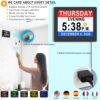
- ✅【𝗘𝗮𝘀𝘆 𝘁𝗼 𝗨𝘀𝗲 & 𝗚𝗶𝗳𝘁𝗮𝗯𝗹𝗲 𝗣𝗮𝗰𝗸𝗮𝗴𝗲】 With our handy remote control you can operate the clock from max.16 feets away – So Convenient! Large AM/PM or 24 Hour mode, non-abbrivation date mode can be DAY-MONTH-YEAR or MONTH-DAY-YEAR. The package does not show any texts of Memory Loss,Dementia,or Alzheimer’s, perfect gift for the elderly or school students.
- ✅【𝗔𝘂𝘁𝗼-𝗱𝗶𝗺𝗺𝗶𝗻𝗴 & 𝗠𝘂𝗹𝘁𝗶-𝗹𝗮𝗻𝗴𝘂𝗮𝗴𝗲 𝘀𝘂𝗽𝗽𝗼𝗿𝘁】The digital clock with day and date automatically adjusts to dimming mode during sleeping hours, making it friendly to the sleepers. The digital clock for seniors supports multiple languages and offers different time formats, making it accessible to individuals who speak different languages.
- ⏰【𝙒𝙖𝙧𝙧𝙖𝙣𝙩𝙮 𝙀𝙭𝙩𝙚𝙣𝙙𝙚𝙙】- For your best convenience, Remote control and Power adaptor are Included and no need to buy seperately ! No AAA battery required as cell battery has been included! Enjoy 365-days warranty and free replacement. We are 7/24 ready to help you with any problems you may encounter. !
- 💕 【Unique Design】 the 8 inch large clock can manually show or hide the Sun☀️Moon🌙 icons, which helps you better understand the periods of Day and Night !


J.Ann –
Not only is this clock amazing and incredibly helpful for people with cognitive impairments, but the seller is absolutely outstanding!
My mom has dementia and is able to read the clock easily. The symbols help her understand what time of day it is — morning, afternoon, evening, or night. (I know that will change as her disease progresses, but for now this clock is truly an asset.)
When my mom lost the remote, I lost the ability to set the clock with the symbols. I reached out to the seller to ask if I could purchase a new remote. They kindly replied that they would do their best to help.
A few months later, I didn’t just receive a remote — I received a brand new clock… actually, two! I’m so grateful for their generosity. Now I can either keep it as a back up or gift the extra clock to another person in need at my mom’s care home.
Thank you so very much for your kindness and for making such a thoughtful product! 💜
Jon C. –
I bought this as a gift for my friend. This is a great tool to help with knowing not only the time and date, but weather it is morning or afternoon or evening. We live way up north in Canada. Long days without sunlight makes it difficult to know “when” we are in time. AM and PM does not tell the whole story. Plus the reminder alarms are beneficial. Though we have not set any alarms yet. This will be done progressively so it does not overwhelm my friend. I will be getting my own clock later, when finances permit. It was more critical that my friend get it first. The screen is a good size. The font is easy to read. There are many combinations of font to background to choose from. No two people are alike, so you will need to try them until you find your combination. I found that yellow font on black background is best for my friend. I can read it from a distance of about 10 feet way. Without glasses. It is easy to set the time and dates. The remote makes it a lot easier. I feel that the cord is a bit short. There is a battery backup to retain the settings when unplugged or blackout, but the screen will off without power. It is lightweight. It can be hung on a wall like a picture or placed on a table with a little screw-on stand. Though, it is not a good idea to put on a coffee table as the cord is a tripping hazard. Perfect for putting on a sideboard or bookshelf or credenza. Well worth it. The font resolution is quite good. The delivery was very fast.
Amazon Customer –
Bright, beautiful display! And this clock is so helpful! My mom is getting very forgetful and the clock can be easily set up to provide regular reminders; take your medications, drink water, time for lunch, and so on.
In addition to numerous standard reminders, you can add customizable ones that suit specific needs. Very useful!
Mom loves the music it plays when an reminder goes off, which is also customizable for volume and length of time it plays. This has been a lifesaver.
Sylvain Bergeron –
The media could not be loaded.
Très bon produit, incroyablement polyvalent, déjà une foule d’alarme préprogrammées sont présentes, mais en plus vous pouvez créer vos propres alarmes sur clef usb. IMPORTANT, VOTRE CLEF USB DOIT ÊTRE USB 2.0. LES FORMATS USB 3.0 ET 3.1 NE FONCTIONNERONT PAS!
JE VOUS PLACE ICI LE MANUEL D’UTILISATION FRANÇAIS, ne pouvant pas le placer en pièce jointe:
Véfaîî
Calendrier Horloge
Manuel d’utilisation
Dans la boîte, vous trouverez :
• 1x horloge à calendrier journalier • 1x manuel d’utilisation
• 1x prise d’alimentation
• 1x télécommande (en option)
IMPORTANT! VEUILLEZ LIRE ATTENTIVEMENT TOUTES LES INSTRUCTIONS AVANT UTILISATION ET CONSERVER POUR RÉFÉRENCE FUTURE
2 étapes pour allumer l’horloge :
1. Insérez le connecteur CC dans le port CC de l’horloge (marqué « DC IN » du côté de l’horloge).
Allumé / éteint
trou de montage mural
vas à gauche
visser la béquille dans le trou
trou VESA
écouteur
Connecteur DC
monter vas à droite
descendre
2. Insérez la fiche dans la prise pour allumer l’horloge. L’horloge devrait s’allumer dans quelques secondes.
fiche d’alimentation
Comment changer les interfaces utilisateur et les couleurs
1. Appuyez sur la touche OK pour changer les interfaces( UI#1/ UI#2/ UI#3)
UI#1
UI#3
UI#2
2. Appuyez sur les boutons fléchés haut/bas pour changer les couleurs du texte. Ou appuyez sur les touches fléchées gauche/droite pour changer les couleurs de l’écran. 14 ensembles de couleurs disponibles. Veuillez vous référer à la section ” pour plus d’instructions.
Menu de réglage
Appuyez sur le bouton MENU pour afficher le menu des paramètres. Ce qui suit s’affiche :Langue – Regler le temps – mode horaire – regler la date
langue
régler le temps 04:06:16 PM
mode horaire 12 Heures
régler la date 09-04-2021
4:06 P.M.
Remarque : Plus de détails sur les paramètres tels que le mode Date les couleurs, etc. accessible en appuyant sur la flèche vers le bas
Mode Date Mois-Journée-Année
couleurs de l’écran/du texte noir-blanc
Luminosité – Jour 80%
Luminosité – Nuit 10%
Volume d’alarme 50%
Durée de l’alarme 45 s
Réveillez-vous 12PM De
Petit-déjeuner 12PM De
,
Définir la langue:
1. Appuyez sur la touche MENU, utilisez les touches fléchées vers le haut ↑ ou vers le bas ↓ pour faire défiler jusqu’à Langue
2. Utilisez les touches fléchées gauche ← ou droite → pour changer la langue
langue
3. Appuyez sur le bouton MENU pour quitter
Régler le temps
1. Appuyez sur la touche MENU, utilisez les touches fléchées vers le haut ↑ ou vers le bas ↓ pour faire défiler jusqu’à Régler le temps
2. Appuyez une fois sur le bouton OK. Le premier chiffre (chiffre des heures) est souligné, utilisez les flèches haut ↑ ou bas ↓ pour ajuster le premier chiffre
régler le temps 04:06:16 PM
3. Utilisez le bouton gauche ou droit pour faire défiler jusqu’au deuxième chiffre (chiffre des minutes). Utilisez les touches fléchées vers le haut ↑ ou vers le bas ↓ pour ajuster le chiffre.
4. Utilisez le bouton gauche ou droit pour faire défiler jusqu’au troisième chiffre (il représente le deuxième). Utilisez les touches fléchées vers le haut ↑ ou vers le bas ↓ pour ajuster le chiffre.
5. Appuyez sur le bouton OK pour confirmer et sur le bouton MENU Réglages du menu pour quitter
Définir le mode heure (heure standard / militaire)
1. Appuyez sur la touche MENU, utilisez les touches fléchées haut ↑ ou bas ↓ pour faire défiler jusqu’au mode Horaire
2. Utilisez les touches fléchées gauche ← ou droite → pour basculer entre 12 et 24 heures. Ici, 12 heures représentent l’heure standard, 24 heures représentent l’heure militaire.
mode horaire 12 Heures
3. Appuyez sur le bouton MENU pour quitter le menu des paramètres
Régler la date
1. Appuyez sur la touche MENU, utilisez les touches fléchées vers le haut ↑ ou vers
le bas ↓ pour faire défiler jusqu’à Régler la date (veuillez sélectionnez le mode «Jour-Mois- Année » ou « Mois-Jour-Année » dans la section Mode date).
2. Appuyez une fois sur le bouton OK, le premier chiffre (il représente le jour ou le mois). si un souligné s’affiche, utilisez les touches fléchées haut ↑ ou bas ↓ pour régler le premier chiffre. régler la date 09-04-2021
3. Utilisez le bouton gauche ← ou droit → pour passer aux chiffres suivants. Utilisez le haut ↑ ou vers le bas ↓ touches fléchées pour ajuster les chiffres
4. Appuyez sur le bouton OK pour confirmer et sur le bouton MENU Réglages du menu pou quitter
Mode date
1. Appuyez sur la touche MENU, utilisez les touches fléchées haut ↑ ou bas ↓ pour faire défiler jusqu’au Mode Date
2. Utilisez les touches fléchées gauche ← ou droite → pour basculer la disposition entre
jourée-mois-année et mois-jourée-année
Mode Date Mois-Journée-Année
3. Appuyez sur le bouton MENU pour quitter le menu des paramètres
Pour changer les couleurs du texte à l’écran :
1. Appuyez sur la touche MENU, utilisez les touches fléchées haut ↑ ou bas ↓ pour afficher les couleurs du texte/ à l’écran
2. Utilisez les flèches gauche ←et droite →boutons pour basculer entre les jeux de couleurs Nous avons 14 jeux de couleurs pour répondre aux différentes préférences ou problèmes d distinction des couleurs.
couleurs de l’écran/du texte noir-blanc
r
e
Pour modifier la luminosité diurne/nocturne
1. Appuyez sur la touche MENU, utilisez les flèches vers le haut ↑ ou vers le bas ↓ pour faire défiler jusqu’à Luminosité-Jour/Luminosité-Nuit
2. Utilisez le bouton fléché vers la gauche ou le bouton fléché vers la droite pour régler la luminosité entre les 10 % les plus bas (certaines horloges peuvent afficher 20 % comme les plus bas) et les 100 % les plus élevés.
Luminosité – Jour 80% Luminosité – Nuit 10%
3. appuyez sur le bouton MENU pour quitter le menu de réglage
Pour modifier le volume de l’alarme / la durée de l’alarme
1. Appuyez sur la touche MENU, utilisez les flèches vers le haut ↑ ou vers le bas ↓ pour faire défiler jusqu’à Volume de l’alarme/Durée de l’alarme
2. Utilisez les touches fléchées gauche ←ou droite →pour régler le volume entre le 0 % le plus bas et le 100 % le plus élevé, ou Utilisez les boutons fléchés gauche et droite pour régler la durée de l’alarme entre 15 secondes et 5 minutes.
Volume d’alarme 50% Durée de l’alarme 45 s
La liste des rappels
De: Désactivé
alarmes sans titre à des fins de bricolage
Réveillez-vous 12:00PM De
Petit déjeuner 12:00PM De
Déjeuner 12:00PM De
Dîner 12:00PM De
Heure du coucher 12:00PM De
Rappel médicament #1 12:00 PM De
Rappel médicament #2 12:00 PM De
Rappel médication#3 12:00 PM De
Porter masques#1 12:00 PM De
Porter masques#2 12:00 PM De
lavage mains#1 12:00 PM De
lavage mains#2 12:00 PM De
Fermer la porte 12:00 PM De
Douche 12:00 PM De
casse-croûte 12:00 PM De
Test de glycémie 12:00 PM De
Boire de l’eau 12:00 PM De
Visite du médecin 12:00 PM De
Rendez-vous 12:00 PM De
——— 12:00 PM De
——— 12:00 PM De
Appuyez sur la touche OK et sélectionnez l’option OUI pour désactiver tous les rappels
——— 12:00 PM De
Réinitialiser tous les rappels
To Set Reminders
1. Appuyez sur la touche MENU, utilisez les flèches haut ↑ et bas ↓ pour faire défiler jusqu’à
tous les rappels, par exemple Réveillez-vous
2. Appuyez une fois sur le bouton OK, le premier chiffre (Heure) sera souligné. Utilisez les
boutons fléchés vers le haut ↑ ou vers le bas ↓ pour régler l’heure de l’alarme
Réveillez-vous 12:00 PM De
3. Utilisez les flèches gauche ← ou droite → bouton pour passer au deuxième chiffre (minute) et utilisez les boutons haut ↑ ou bas ↓ pour régler l’heure de l’alarme
4. Utilisez les boutons fléchés vers la droite → pour déplacer le curseur sur Off sur le côté droit, l’écran affichera les jours de la semaine comme suit :
Dé
Réveillez-vous
lundi à vendredi
Tous les jours
DIMANCHE
LUNDI
MARDI
MERCREDI
JEUDI
VENDREDI
SAMEDI
5. Utilisez les touches fléchées vers le haut ↑ ou vers le bas ↓ pour choisir les jours de la semaine que vous préférez, par exemple lundi, appuyez une fois sur la touche OK pour confirmer.
Réveillez-vous 8:30 AM MARDI
6. Assurez-vous que l’heure et les jours de la semaine sont correctement réglés, appuyez à nouveau sur le bouton OK pour confirmer
7. Appuyez sur le bouton MENU pour quitter le menu de réglage.
De
Weekend
Veuillez noter : vous pouvez utiliser la fonction Réinitialiser tous les rappels sur la dernière ligne du menu des rappels pour désactiver tous les rappels ensemble.
Créer des rappels personnalisés (DIY)
La liste des alarmes contient 10 alarmes sans titre. Leurs noms seront vides mais peuvent être définis à partir de votre clé USB. Vous pouvez créer un rappel image/vidéo, ou des rappels de messages court par vous-même,
12:00 PM De
————- 12:00 PM De
————- 12:00 PM De
————- 12:00 PM De
————- 12:00 PM De
————- 12:00 PM De
————- 12:00 PM De
————- 12:00 PM De
————- 12:00 PM De
————- 12:00 PM De
————- 12:00 PM De
rappel photo ↑ Rappels vidéos ↑ Rappels messages ↑
Pour préparer vos propres documents.
Photo (résolution 1024x768px ou 800x600px): .JPG .JPEG .BMP .PNG Enregistrement de musique/voix: .MP3
vidéo (Résolution 1024 x 768 pixels ou 800 x 600 pixels): .MP4
Tu as un cours d’art ce matin
7:45 AM
photo.jpg
Music.mp3
video.mp4
s
Pour télécharger vos documents :
1. Insérez votre clé USB dans votre ordinateur
2. Créez un dossier dans le répertoire racine de la clé USB. Donnez un nouveau nom au dossier, tel que Anniversaire
3. Déposez vos fichiers image (ou fichiers image et musique) ou fichiers vidéo dans le dossier
Anniversaire
4. Éjectez la clé USB de l’ordinateur et insérez-la dans le port USB de l’horloge.
5. Appuyez sur le bouton MENU de l’horloge, utilisez la touche haut ↑ou bas ↓ pour atterrir sur une alarme sans titre, appuyez sur OK et vous verrez la liste des noms de dossier, sélectionnez le dossier dont vous avez besoin et appuyez sur OK.
6. Réglez l’heure et le jour de la semaine pour le rappel
Créez un dossier sur votre clé USB
et renommez-le et déposez les fichiers images, musique ou vidéo dans le dossier
———– 12:00 PM
Anniversaire
De
———– 12:00 PM
———– 12:00 PM
De
De
Anniversaire 04:30 PM MERCREDI
————— 12:00 PM De
————— 12:00 PM De
Noter:
1). l’horloge n’enregistre pas vos fichiers photo ou vidéo, vous devez donc garder votre clé USB branchée sur l’horloge pour que l’horloge affiche les fichiers.
2). Assurez-vous que vous avez également déposé une musique ou un enregistrement vocal dans le dossier lorsque vous déposez des images dans le même dossier, ou l’alarme n’aura pas de son lorsque l’image apparaîtra.
3). Si vous avez besoin d’une solution plus simple, créez simplement un rappel par message court, veuillez consulter la page suivante: Créer des alarmes de messages courts
Créer des alarmes de messages courts
1. Insérez votre clé USB dans votre ordinateur
2. Créez un dossier dans le répertoire racine de la clé USB. Donnez un nom au dossier par exemple. ,You have an art class this morning
3. Après avoir donné un nouveau nom au dossier, ne déposez rien dans le dossier et laissez-le vide, . 4. Éjectez la clé USB de l’ordinateur et insérez-la dans le port USB de l’horloge.
5. Appuyez sur le bouton MENU de l’horloge, utilisez la touche haut ↑ ou bas ↓ pour atterrir sur une alarme sans titre, appuyez sur OK et vous verrez la liste des noms de dossier, sélectionnez le nom dont vous avez besoin et appuyez sur OK.
Birthday
———– 12:00 PM
You have an…
De
———– 12:00 PM
———– 12:00 PM
De
De
6. Réglez l’heure et le jour de la semaine pour le rappel
You have an art class this moring 07:45 AM Tous les jours
————— 12:00 PM off
————— 12:00 PM off
Amélioration:
l’horloge PEUT enregistrer le nom du dossier et le conserver, vous pouvez donc retirer la plongée US de l’horloge tant que vous avez correctement défini un rappel de message. Le message court sera toujours là après le retrait de la clé USB.
Ne déposez aucune photo ou vidéo dans le dossier, laissez-le vide
You have an art class this morning
7:45 AM
exemple d’image ↑
B
Besoin d’aide?
Si vous manquez des complices dans le paquet, ou si vous avez des problèmes à utiliser votre horloge, contactez-nous simplement pour obtenir une assistance rapide.
Vous pouvez cliquer sur « contacter le vendeur » dans votre compte amazon pour nous envoyer un message.
ou par e-mail à notre équipe d’assistance : sales01@vefaii.com
Nous avons besoin de vos idées
Nous travaillons dur pour rendre nos horloges uniques et multifonctionnelles.
Si vous aimez cette horloge, pourriez-vous partager vos idées sur la page détaillée du produit en ligne, ce qui pourrait aider les autres à découvrir ce produit.
Nous apprécions sincèrement vos idées.
Merci et profitez de cette horloge 🙂
Brandy –
Great clock for my mother with dementia. Easy for her to read and know the date/time when she looks at it. This newer model is easier to set up.
Gary G. –
Great clock and calendar. Super easy to see and read for seniors. Simply open box and plug in. It started up to right time and date.
Andrew OBrien –
First , you should be aware that this clock requires that you plug it on to an electric wall outlet . There is no battery option, so this might limit where you can place it . The supplied cord is only about 5ft long (roughly).
It can be operated from a USB power source however . Example : A laptop computer or even a cell phone power brick.
The clock is easily read from across a large living room. With my eyesight, the time can easily be ready from 30ft away , the lower line of text, with the date on it , is smaller and I can’t see it after more than 15 feet away .
The various colors of the text ate easily selected by pressing buttons on the back or via the supplied remote control . The various reminders are programmed the same way . You can load in photographs via the SD card slot. I’m not sure , but you may also be able to load photographs via a USB memory stick.
The brightness of the display can be set to various levels and you can vary the levels by time of day , such as lower brightness at night . The alarm and reminder volume level can also be set to different levels .
Overall, well worth it but would be nice to have a battery backup option.
Kibi –
Bought this for my Mum who is living with Dementia. To be honest the alarms don’t do anything for her, but the clear display means she can always just glance up and know the day, which helps her keep.somewhat on track
Kelly –
I bought this clock for my father, who has been struggling with memory loss. I can’t express how much of a difference it has made. The large display clearly shows the day, date, and time, which has greatly reduced his anxiety about what day it is. The bright, easy-to-read font means he can see it without having to get close or put on his glasses. It’s an incredibly simple but effective tool that has brought a small piece of clarity back into our daily routine. Thank you for making such a thoughtful product.
Vmac –
Clock is amazing, only had to adjust the time and ready to go. Just as advertised, great size everything very clear to read would definitely recommend!
Cliente Kindle –
Ottimo articolo che non ha bisogno di nessun intervento manuale, basta inserire la spina nella presa ed è già perfettamente funzionante.